CSS 문법 살펴보기 🗺️
문법 형식
CSS 문법은 크게 선택자와 선언부로 구분된다. 선택자는 CSS 스타일을 적용할 HTML 태그를 선택하는 영역입니다.
선언부는 선택자에서 선택한 태그에 적용할 스타일을 작성하는 영역으로, 중괄호안에 넣습니다.
h1 {color:red}
선택자 속성 : 값
CSS 적용하기 ⚠️
내부 스타일 시트 사용하기
<style></style>
실제 코드에서 내부 스타일 시트 방법으로 CSS를 적용할 떄는 다음과 같이 작성합니다.
style 태그를 사용하는 위치는 정해진 기준이 없지만 보통 앞의 코드처럼 head 태그 안에 사용합니다.
웹 브라우저는 HTML 문서를 해석할 떄 HTML 문서에 작성도니 코드를 첫 번쨰 줄부터 순차적으로 해석합니다.
외부 스타일 시트 사용하기
<link rel="stylesheet" href="css 파일 경로">
인라인 스타일 사용하기
<태그 style="CSS 코드"></태그>
선택자 다루기 🚥
선택자
선택자는 CSS 속성을 적용할 대상을 선택하는 문법으로, 다양한 종류의 선택자를 지원합니다.
기본 선택자
전체 선택자 : 모든 태그를 선택자로 지정합니다. ex) *{}
태그 선택자 : 태그명으로 선택자를 지정합니다. ex) 태그명{} / p{}
아이디 선택자 : id 속성값으로 선택자를 지정합니다. ex) #id속성값{} / #title{}
클래스 선택자 : class 속성값으로 선택자를 지정합니다. ex) .class속성값{} / .red{} / .blue{}
기본 속성 선택자 : HTML 태그에서 사용할 수 있는 속성과 값으로 선택자를 지정합니다.
ex) [속성]{}, [속성=값]{} / a[href]{}, a[target="_blank"]{}
문자열 속성 선택자 : 태그의 속성값이 특정한 문자열과 일치하는 요소를 선택자로 지정합니다.
ex) [속성~=문자열], [속성|=문자열], [속성^=문자열], [속성$=문자열], [속성*=문자열]
조합 선택자
조합 선택자는 기본 선택자와 조합해서 사용했을 때 선택자의 의미를 더 풍부하게 하는 역활을 합니다.
그룹 선택자 : 여러 선택자를 , 기호로 구분해 선택자를 그룹을 묶어 지정합니다.
자식 선택자 : 선택자 범위를 자식 관계로 제한하고, > 기호를 구분자로 사용합니다. ex) 부모 선택자 > 자식 선택자 {}
하위 선택자 : 선택과 범위를 자식 및 자손 관계로 제한하고, 공백을 구분자로 사용합니다.
ex) div p{}
인접 형제 선택자 : 특정 태그와 가장 인접한 형제 관계 태그를 선택자로 지정하고, + 기호를 구분자로 사용합니다.
ex) 이전 선택자 + 대상 선택자{}
일반 형제 선택자 : 특정 태그와 형제 관계에 있는 모든 태그를 선택자로 지정하고, ~ 기호를 구분자로 사용합니다.
ex) 이전 선택자~대상선택자{}
가상 요소 선택자
실제로 존재하는 요소는 아니지만, 존재한다고 가정하고 선택하는 방법입니다.
가상요소 선택자 앞에는 :: 기호(콜론 2개)를 붙입니다.
기준 선택자::가상 요소 선택자{}
::before 요소의 맨 앞 선택
::after 요소의 맨 뒤 선택
가상 클래스 선택자
가상 클래스 선택자는 요소의 상태를 이용해 선택자를 지정하는 방법입니다.
가 클래스 선택자 앞에는 : 기호를 붙입니다.
1. 링크 가상 클래스 선택자
기준 요소:가상 클래스 선택자{}
:link 마우스 올린 상태
:visited 링크를 한 번 이상 방문한 적이 있는 상태
2. 동적 가상 클래스 선택자
:hover 마우스를 올린 상태
:active 마우스로 클릭한 상태
3.입력 요소 가상 클래스 선택자
:focus 입력 요소에 커서가 활성화된 상태
:checked 체크박스 요소에 체크한 상태
:disabled 상호작용 요소가 비활성화된 상태
:enabled 상호작용 요소가 활성화된 상태
4. 구조적 가상 클래스 선택자
:first-child, :last-child : 첫 번째 자식 태그와 마지막 자식 태그
:nth-child(n), :nth-last-child(n) : n번째 자식 태그와 끝에서 n번째 자식 태그
:nth-of-type(n), :nth-last-of-type(n) : n번쨰 특정 자식 태그와 끝에서 n번쨰 특정 자식 태그
:first-of-type, :last-of-type : 부모의 첫 번째 특정 자식 태그와 마지막 특정 자식 태그
CSS 필수 속성 다루기 📍
CSS속성의 단계적 속성으로 적용된다.
상속
p 태그에는 color 속성이 없지만 p 태그의 부모인 div 태그는 color 속성이 있습니다.
이럴 때 자식인 p 태그는 부모인 div 태그의 스타일을 그대로 물려받습니다. 그래서 그림과 같은 결과가 나오게 됩니다.
CSS속성은 상속된다는 것을 알아야 합니다.
단위
CSS 속성에는 다양한 단위의 값을 사용할 수 있는데, 단위는 절대 단위와 상대 단위로 나뉩니다.
절대 단위 - px
상대 단위 - %,em,rem,vw,vh
색상표기법
키워드 표기법
RGB표기법
rgb(red, green, blue)
rgba(red, green, blue, alpha)
HEX 표기법
#RRGGBB
텍스트 속성으로 텍스트 꾸미기 🔠
font-family 속성
한글로 된 글꼴이나 공백이 있는 글꼴명은 ""로 감싸야 한다.
font-family: BatangChe, "Times New Roman", serif;
font-size 속성
font-size<크기>
font-weight 속성 : 텍스트의 굵기를 지정하는 데 사용합니다. 굵기를 나타내는 속성값에는 숫자 표기법과 키워드 표기법을 사용할 수 있습니다.
font-weight:<숫자 표기법>|<키워드 표기법>;
font-style 속성
font-style:<속성값>;
normal , italic, oblique
font-variant 속성 : font-variant 속성은 영문 텍스트를 크기가 작은 대문자로 변경할 때 사용합니다.
font-variant:<속성값>;
normal 텍스트를 변환하지 않습니다.
small-caps 텍스트를 크기가 작은 대문자로 변환합니다.
color 속성
color:<속성값>;
text-align 속성
text-align<속성값>;
left : 텍스트를 왼쪽 정렬합니다.
center : 텍스트를 중앙 정렬합니다.
right : 텍스트를 오른쪽 정렬합니다.
justify : 텍스를 양쪽 정렬합니다.
text-decoration 속성
text-decoration:<속성값>;
none : 텍스트 장식을 모두 지웁니다.
line-through : 텍스트 중간을 관통하는 선ㅇ르 긋습니다.
overline : 텍스트 위에 선을 긋습니다.
underline : 텍스트 아래 선을 긋습니다.
letter-spacing 속성 : 속성 자간을 조절할 떄 사용합니다.
letter-spacing:normal|<크기>;
line-height 속성 : line-height 속성은 텍스트 한 줄의 높이를 지정할 때 사용하는 속성입니다.
line-height:normal|<속성값>;
normal : 웹 브라우저에서 정한 기본값을 적용합니다.
숫자 : 현재 font-size 값에 입력한 숫자를 곱한 값을 적용합니다.
퍼센트 : 현재 font-size 값에 입력한 비율을 곱한 값을 적용합니다.
크기 : 입력한 크기를 적용합니다.
우리가 알고 있는 font-size 속성은 말 그대로 글자 자체의 크기를 지정합니다. 그러나 모든 텍스트는 웹 브라우저에 표시될 때 위쪽과 아래쪽으로 일정 크기의 여유 공간을 가지고 있스빈다.
그리고 이러한 여유공간을 전부 포함한 글줄 사이의 간격을 행간이라고 하며 line-height 속성으로 제어할 수 있습니다
박스 모델을 구성하는 속성 다루기 📦
margin : 요소의 외부 여백을 의미합니다.
margin : <margin-top> <margin-right> <margin-bottom> <margin-left>
margin : <margin-top> <margin-right> <margin-bottom>
margin : <margin-top & margin-bottom> <margin-right & margin-left>
border : 요소의 테두리(경계선)를 의미합니다.
none : 테두리를 그리지 않습니다
hidden : 테두리를 화면에서 감춥니다.
solid : 테두리를 실선으로 그립니다.
double : 테두리를 이중 실선으로 그립니.
dotted : 테두리를 점선을 그립니다.
dashed : 테두리를 dotted보다 긴 점선으로 그립니다.
groove : 테두리가 파인 것처럼 그립니다.
ridge : 테두리가 튀어나온 것처럼 그립니다.
inset : 테두리를 요소가 파인 것처럼 그립니다.
outset : 테두리를 요소가 튀어나온 것처럼 그립니다.
padding : 요소의 내부 여백을 의미합니다.
content : 요소의 내용을 의미합니다.
width:<크기>;
height:<크기>;
box-sizing : <속성값>;
content-box : width, height 속성의 적용 범위를 content 영역으로 제한합니다.
border-box : width, height 속성의 적용 범위를 border 영역으로 제한합니다.
배경 속성을 요소의 배경 설정하기 🌠
background-color 속성
background-color:<색상값>
div{
width:100px;
height:100px;
background-color:red;
}
background-image 속성
background-image:url('이미지 경로');
div{
width:320px;
height:120px;
background-image:url('image/coffee.jpg');
background-repeat 속성
background-repeat:<속성값>;
no-repeat: 이미지를 반복하지 않습니다.
repeat-x : 이미지를 가로 방향으로 반복합니다.
repeat-y : 이미지를 세로 방향으로 반복합니다.
repeat : 이미지를 가로와 세로 방향으로 반복합니다.
round : 이미지를 반복하되 이미지가 요소에 딱 맞도록 크기를 자동 조절합니다.
space 이미지가 잘리지 않도록 반복합니다.
background-size 속성
요소의 배경 크기가 이미지보다 크면 background-repeat 속성으로 해결할 수 있지만, 요소의 배경 크기가 이미지보다 작을 때 이미지가 잘려보이는 문제는 해결할 수 없습니다. 그 대신 이 문제는 background-size 속성으로 이미지 크기를 지정해서 처리할 수 있습니다.
속성 값은 auto, cover, contain을 사용하거나 크기를 직접 지정해도 됩니다.
auto : 이미지 크기를 유지합니다.
cover : 이미지의 가로 세로 비율을 유지하면서 크기를 확대하거나 축소해 요소의 배경에 꽉 채웁니다.
contain : 이미지의 가로 세로 비율을 유지하면서 이미지가 배경 요소 안에 들어가도록 크기를 확대하거나 축소합니다.
<너비 높이> 이미지 크기를 직접 지정합니다.
background-position 속성
background-position 속성으로 삽입하려는 이미지의 위치도 결정할 수 있습니다.
background-position : <x 위치> <y 위치>;
| 위치 | 속성값 | 설명 |
| x | left, center, right | x 축(가로) 방향의 위치를 지정합니다. |
| y | top,center, bottom | y축(세로) 방향의 위치를 지정합니다. |
| 공통 | px rem, em, % | 위치를 직접 지정합니다. |
background-attachment 속성
background-attachment:<속성값>;
local : 삽입된 이미지가 요소와 웹 브라우저에서 모두 스크롤 됩니다.
scroll : 삽입된 이미지가 요소에서는 고정되지만 , 웹 브라우저에서는 스크롤됩니다.
fixed : 삽입된 이미지가 요소와 웹 브라우저에서 모두 고정됩니다.
background 속성으로 한 번에 지정하기
background:<color 속성값> <image 속성값> <repeat 속성값> <position 속성값/size 속성값> < attachment 속성값>
위치 속성으로 HTML 요소 배치하기 🧮
position 속성
static : 요소를 기본 흐름에 따라 배치합니다.
relative : 요소를 기본 흐름에 따라 배치하지만, 좌표 속성을 사용할 수 있습니다.
absolute : 요소를 기본 흐름에서 벗어나 절대적인 좌표 위치에 따라 배치합니다.
fixed : 요소를 기본 흐름에서 벗어나 절대적인 좌표 위치에 따라 배치합니다. 단 스크롤해도 해당 위치에 고정되어 있습니다.
sticky : 요소를 static 값처럼 기본 흐름에 따라 배치하지만, 지정한 좌표의 임계점에 이르면 fixed 값처럼 화면에 고정됩니다.
z-index 속성
z - index 속성을 사용하면 position 속성으로 배치한 요소의 z축 위치를 결정할 수 있습니다.
속성값으로는 하나의 정숫값이 옵니다.
float 속성
none ,left, right 사용 가능!
clear 속성
전환 효과 속성 적용하기 ⏱️
전환이란 CSS에서 한 요소에 적용된 스타일 속성값을 다른 속성값을 ㅗ변하게 하는 것을 전환이라고 합니다.
전환이 어떤 건지 다음 코드를 보며 이해해 봅시다.
코드를 실행하면 빨간색 요소로 보입니다. 빨간색 요소에 마우스를 올리면 :hover 가상 클래스 선택자 때문에 파란색으로 변합ㄴ디ㅏ.
이처럼 전환은 기존 속성값이 다른 값으로 변경되는 것을 말합니다.
그리고 CSS3에서 이런 전환이 발생할 때, 전환 효과를 직접 속성을 지정할 수 있는 전환 효과 속성이 새로 추가됐습니다.
transition-property 속성
속성값에는 전환 효과의 대상이 되는 속성명을 적거나 미리 정해진 키워드를 넣습니다.
속성값에 사용할 수 있는 키워드는 다음과 같습니다.
transition-property: background-color;
transition-property: background-color, color, width;
transition-property: all;
transition-duration 속성
전환 효과의 지속시간을 설정하는데 사용합니다.
transition-duration:1s;
transition-delay 속성
.red-box{
transition-delay:1s;
}
transition-timing-function 속성
transition-timing-function 속성은 전환 효과의 진행 속도를 지정합니다.
속성값으로는 정해진 키워드와 cubic-bezier()함수를 사용할 수 있습니다.
linear : 처음 속도와 마지막 속도가 일정합니다.👨👩👧👦
ease : 처음에는 속도가 점점 빨라지다가 중간부터 점점 느려지니다.
ease-in : 처음에는 속도가 느리지만 완료될 때까지 점점 빨라집니다.
ease-out : 처음에는 속도가 빠르지만 완료될 때까지 점점 느려집니다.
ease-in-out : 처음네는 속도가 느리지만 점점 빨라지다가 다시 점점 느려집니다.
cubic-bezier(p1,p2,p3,p4) 사용자가 정의한 속도로 진행합니다.
.container .bar{
width:10px;
transition-property:width;
transition-duration:5s;
}
.container:hover .bar{
width:110px;
}
transition 속성으로 한 번에 지정하기
transition: <property>, <duration>, <timing-function>, <delay>;
애니메이션 속성으로 전환 효과 제어하기 & 변형 효과 적용하기 👨👩👧👦
추후 필요시 공부하거나 CSS는 너무 방대해서 w3shools를 참고해야 할 가능성이 높다.
W3Schools Online Web Tutorials
W3Schools offers free online tutorials, references and exercises in all the major languages of the web. Covering popular subjects like HTML, CSS, JavaScript, Python, SQL, Java, and many, many more.
www.w3schools.com
플렉스 박스 레이아웃으로 1차원 레이아웃 설계하기💪
플렉스 박스 레이아웃 구성요소
주축 , 교차축, 플렉스 컨테이너, 플렉스 아이템
플렉스 박스 레이아웃의 기본 속성🧚♂️
display:flex
flex-direction 속성
flex-direction: <속성값>
row : 주축 방향을 왼쪽에서 오른쪽으로 지정합니다.
row-reverse: 주축 방향을 오른쪽에서 왼쪽으로 지정합니다.
column: 주축 방향을 위쪽에서 아래쪽으로 지정합니다.
column-reverse: 주축 방향을 아래쪽에서 위쪽으로 지정합니다.
flex-wrap 속성
flex-wrap:<속성값>;
nowrap: 플렉스 아이템이 플렉스 컨테이너를 벗어나도 무시합니다.
wrap: 플렉스 아이템이 플렉스 컨테이너를 벗어나면 줄 바꿈합니다.
wrap-reverse : 플렉스 아이템이 플렉스 컨테이너를 벗어나면 wrap의 역방향으로 줄 바꿈합니다.
flex-flow 속성
flex-flow:<flex-direction> <flex-wrap>;
direction과 wrap을 동시에 적용한다.
플렉스 박스 에이아웃의 정렬 속성👅
justify-content:<속성값>;
flex-start: 주축 방향의 시작을 기준으로 정렬합니다.
flex-end: 주축 방향의 끝을 기준으로 정렬합니다.
center: 주축 방향의 중앙에 정렬합니다.
space-between : 플렉스 아이템 사이의 간격이 균일하도록 정렬합니다.
space-around : 플렉스 아이템의 둘레가 균일하도록 정렬합니다.
space-evenly : 플렉스 아이템 사이와 양끝의 간격이 균일하도록 정렬합니다.

align-items, align-content, align-self 속성
align-items:<속성값>;
stretch: 교차축 방향을 플렉스 아이템의 너비나 높이가 늘어납니다.
flex-start : 교차축 방향의 시작을 기준으로 정렬합니다.
flex-end : 교차축 방향의 끝을 기준으로 정렬합니다.
center : 교차축 방향의 중앙을 기준으로 정렬합니다.
baseline : 플렉스 아이템의 baseline을 기준으로 정렬합니다.
그리드 레이아웃 살펴보기🗓️
구성요소
행,열 , 그리드 셀, 그리드 갭, 그리드 아이템, 그리드 라인, 그리드 넘버, 그리드 컨테이너

그리드 레이아웃 기본 속성😀
display 속성
그리드 레이아웃은 항상 display 속성값을 grid나 inline-grid로 지정하는 것에서 시작합니다.
display : gird;
해당 속성이 지정된 요소는 그리드 컨테이너가 되고, 자식요소는 그리드 아이템이 됩니다.
gird-template-columns와 grid-template-rows 속성
그리드 컨테이너의 기본 구성 요소는 행과 열 입니다. 따라서 행과 열을 생성하고, 행과 열을 지정해 그리드 셀을 생성해야 합니다.
열은 grid-template-columns 속성으로, 행은 grid-template-row 속성으로 생성합니다. 속성값은 공백으로 구분해 순서대로 작성하는데, 앞에서부터 1행 또는 1열의 값이 됩니다.
grid-template-columns:<1열값> <2열값> ....;
grid-template-rows:<1행값> <2행값> ....;
repeat(2, 100px), minmax(50px, 100px)를 사용할 수 있다는 것도 알아야 합니다!
row-gap과 column-gap 속성
row-gap : <크기>
column-gap: <크기>;
그리드 레이아웃의 정렬 속성😇
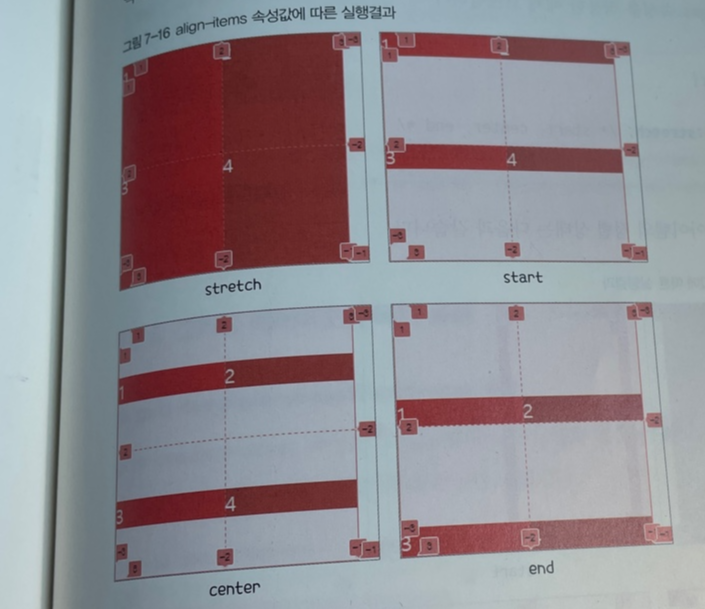
align-items와 align-self 속성
stretch : 그리드 아이템이 그리드 셀을 꽉 채우도록 크기를 늘립니다.
start : 그리드 아이템을 그리드 셀의 맨 위에 배치합니다.
center : 그리드 아이템을 그리드 셀의 세로 방향 중간에 배치합니다.
end : 그리드 아이템을 그리드 셀의 맨 아래에 배치합니다.
justify-items와 justify-self 속성
stretch : 그리드 아이템을 그리드 셀이 꽉 차도록 늘립니다.
start : 그리드 아이템을 그리드 셀의 왼쪽 끝에 배치합니다.
center : 그리드 아이템을 그리드 셀의 가로 방향 중간에 배치합니다.
end : 그리드 아이템을 그리드 셀의 오른쪽 끝에 배치합니다.

place-items와 place-self 속성
place-items 속성은 align-items와 justify-items 속성을 ,
place-self 속성은 align-self와 justify self 속성을 한 번에 사용할 수 있는 단축속성입니다.
place-items : <align-items> <justify-items>;
place-self : <align-self> <justify-self>;
그리드 레이아웃의 배치 속성 🥳
grid-template-areas와 grid-area 속성

gird-column-start, grid-column-end, gird-row-start, gird-row-end 속성

'코딩 > 코딩 기초' 카테고리의 다른 글
| 자바스크립트 끝말잇기 예제 (0) | 2023.12.12 |
|---|---|
| HTML 정리 (0) | 2023.12.05 |
| cs50 강의 본문 1 (2) | 2023.06.17 |
| 생활코딩 CSS (0) | 2023.06.12 |
| 생활코딩 HTML (0) | 2023.06.12 |